Se a letra do e-book ficou pequena no Kindle, toque no alto da página para abrir a barra de leitura, escolha Aa e aumente o tamanho em Fonte. Se a opção não aparece ou a página inteira cresce de uma vez, vale conferir o formato antes de mexer nas configurações do aparelho.
Comece pelo menu da página
- Abra o e-book no leitor Kindle e toque perto do topo da tela.
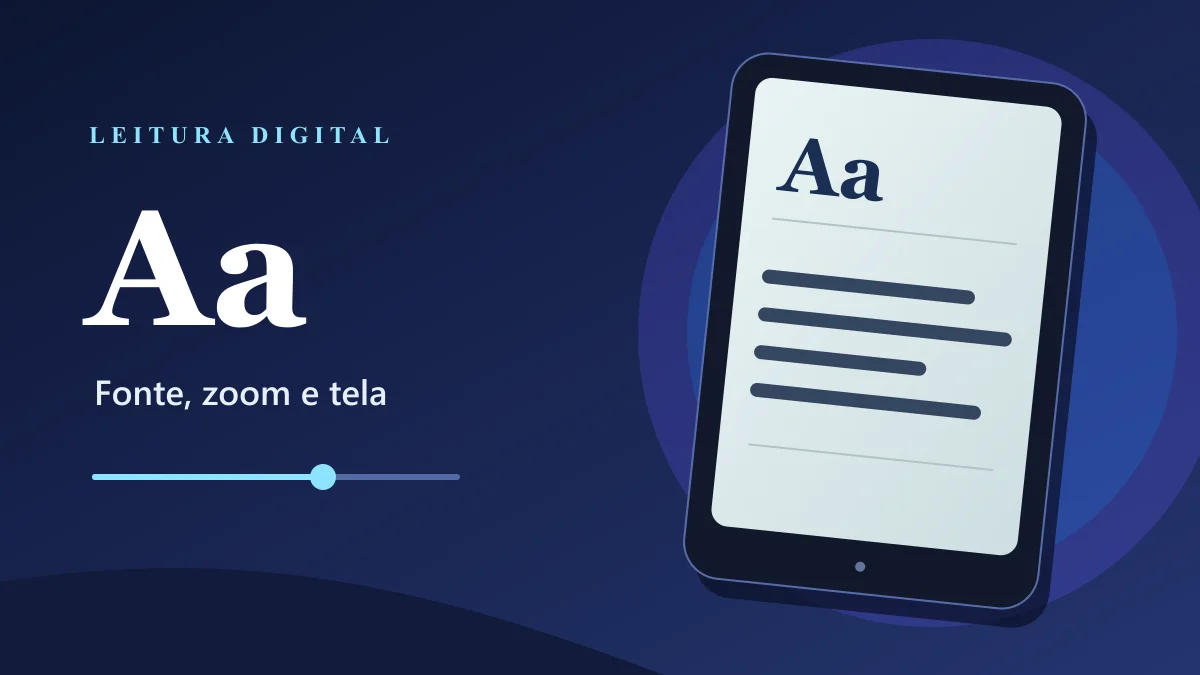
- Toque em Aa e abra a aba Fonte. Aumente o tamanho pelo controle que aparece na tela.
- Volte à página e leia um parágrafo. Se a linha ficou curta demais, reduza um pouco o tamanho ou teste margens menores na aba de layout, quando disponível.
Eu ajustaria o tamanho primeiro e deixaria família de fontes, negrito e espaçamento para depois. Mudar tudo ao mesmo tempo resolve a letra pequena, mas pode transformar uma frase em cinco viradas de página. O guia de aparência do texto da Amazon mostra quais controles podem aparecer, com variações entre modelos. Em e-books compatíveis, também dá para aproximar ou afastar dois dedos sobre a página para diminuir ou aumentar a fonte.
Descubra se o texto se ajusta ou se a página só amplia
Faça um teste simples. Aumente um nível e observe o fim das linhas. Em um e-book de texto ajustável, as palavras se redistribuem e o parágrafo passa a ocupar mais linhas. A numeração ou a divisão em páginas pode mudar. Num documento de layout fixo, como um PDF aberto com a paginação original, o zoom, quando disponível, amplia o trecho da página. As quebras de linha continuam no mesmo lugar. Você pode precisar arrastar a página para ver o restante.
Isso também vale para edições digitais que preservam o desenho da página, como algumas edições ilustradas e réplicas digitais de edições impressas. O guia de acessibilidade dos livros Kindle explica a diferença entre os dois formatos. Na ficha de um e-book, quando houver informação de acessibilidade, procure se a aparência do texto pode ser modificada. Em caso de dúvida, abra a amostra da edição, quando disponível, e veja se o controle funciona antes de escolher.
Se o Aa mostrar opções diferentes ou não trouxer tamanho de fonte, abra outro e-book de texto ajustável que você já tenha e compare. Quando o controle aparece no segundo e não no primeiro, eu investigaria o formato do primeiro arquivo. Se você tiver acesso a uma versão EPUB autorizada com texto ajustável, veja como enviar EPUB ao Kindle. A extensão por si só não garante que a edição permita redimensionar o texto.
Ajuste a interface quando os menus também estiverem pequenos
A fonte dentro do livro e o texto dos menus têm controles diferentes. Nos modelos compatíveis, vá a Configurações → Tela e brilho → Tela e tamanho do texto. Esse ajuste ajuda quando o incômodo está nos menus do aparelho. Segundo o suporte brasileiro da Amazon, o recurso está disponível nos leitores Kindle da 11ª geração em diante, no Kindle Scribe e no Kindle Colorsoft. Os controles podem variar conforme o modelo. Para entender a diferença entre o aparelho e o aplicativo, veja o guia do Kindle no Livros em Série.
Eu usaria esta ordem: Aa para o texto de uma edição ajustável, zoom para examinar um trecho de página fixa e Tela e tamanho do texto para os menus do aparelho. Se o zoom exigir arrastar cada linha, a solução mais confortável pode ser procurar a edição em formato ajustável, quando ela existir.