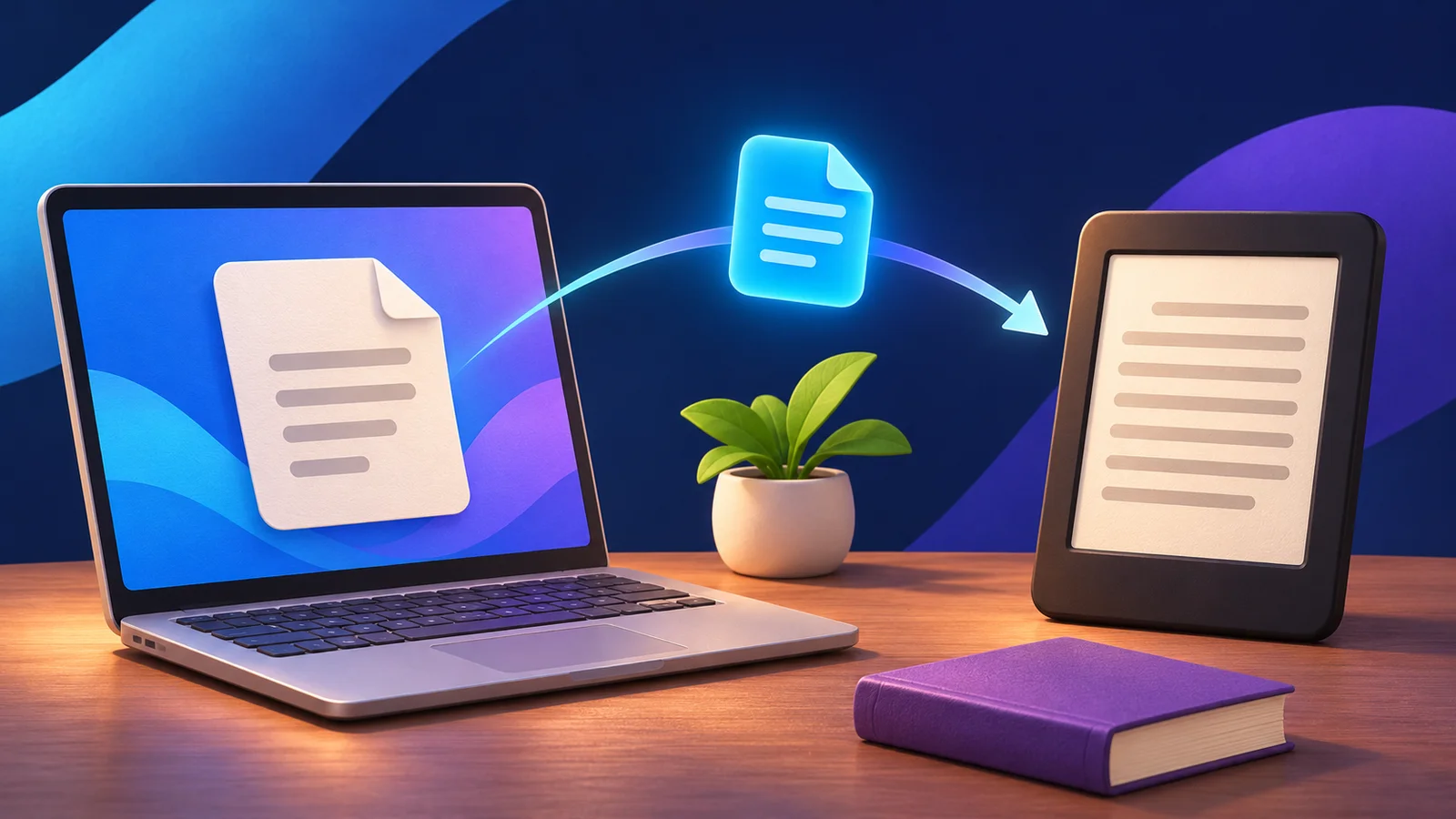
Se eu tivesse um arquivo EPUB autorizado para ler no Kindle, começaria pelo Send to Kindle no navegador. É um caminho para quem quer enviar um documento à biblioteca da conta Amazon sem preparar uma mensagem de e-mail. Antes de clicar em enviar, eu conferiria três coisas: o arquivo, a conta de destino e o resultado do processamento.
Essa ordem ajuda a separar problemas diferentes. Um documento que não apareceu na biblioteca pode estar na conta errada, ainda aguardando processamento ou ter encontrado uma restrição de formato. Apertar o mesmo botão várias vezes só acrescenta mais uma dúvida à fila.
Primeiro, confira o que você tem em mãos
O EPUB está entre os formatos aceitos pelo Send to Kindle. Para o envio pela Web, a documentação da Amazon informa o limite de 200 MB por arquivo. Esse número se refere ao método pelo site; eu não o usaria como regra para anexos de e-mail ou para qualquer outro aplicativo.
Escolha um arquivo próprio, de domínio público ou cuja distribuição e uso tenham sido autorizados. Um endereço que oferece download gratuito, sozinho, não confirma essa autorização. Se o material veio de uma loja, confira as condições de acesso e o formato efetivamente fornecido.
Arquivos protegidos por senha ou criptografia podem ser recusados pelo serviço. Para uma edição com restrições de acesso, eu consultaria o vendedor sobre o aplicativo ou dispositivo autorizado. Trocar a extensão do nome não transforma o conteúdo em outro formato.
O caminho que eu escolheria pelo site
Com o arquivo e a conexão à internet prontos, siga esta sequência:
- Abra o Send to Kindle oficial da Amazon Brasil.
- Entre na conta Amazon cuja biblioteca você pretende usar. Confira se é a mesma vinculada ao seu Kindle ou aplicativo.
- Selecione a opção de upload e escolha o EPUB no seu dispositivo. Confira o nome e o tamanho antes de prosseguir.
- Se a opção Adicionar à biblioteca aparecer, ative-a para manter o documento disponível aos dispositivos vinculados à conta, conforme a orientação da Amazon.
- Confirme o envio e acompanhe o resultado informado na página. Uma mensagem de erro pede investigação; não equivale a uma entrega concluída.
- No Kindle ou aplicativo vinculado, conecte-se à internet, sincronize a biblioteca e procure o documento.
Os nomes e a posição dos controles podem variar com idioma, conta e versão da página. Eu seguiria os rótulos exibidos pelo serviço, sem procurar um botão que só aparece em uma captura antiga.
Esse procedimento usa um serviço online da Amazon. Ao escolher o arquivo, considere também as condições de uso e compartilhamento daquele material. Não é necessário enviar documentos de trabalho ou informações pessoais apenas para descobrir como a interface funciona.
Não chegou? Eu conferiria nesta ordem
Conta e conexão. Verifique qual conta está aberta no site e qual está vinculada ao leitor ou aplicativo. Depois, confira a conexão e a sincronização. Essa comparação é mais útil do que começar alterando o arquivo sem saber onde ele deveria aparecer.
Resultado do envio. Leia o aviso apresentado pela Amazon. A ajuda oficial para erros do Send to Kindle distingue situações como formato incompatível, proteção por senha e erro interno do serviço. Elas pedem respostas diferentes.
Integridade do arquivo. Confira se o documento abre em um aplicativo compatível no seu computador. Um arquivo incompleto ou danificado deve ser obtido novamente na fonte autorizada; renomeá-lo não corrige o conteúdo.
Mensagem de manutenção. Se o próprio serviço indicar indisponibilidade ou manutenção, aguarde e consulte a orientação oficial. Não há motivo para concluir, só por essa mensagem, que o EPUB está defeituoso.
Se a falha continuar, eu guardaria o código ou texto do erro para consultar o suporte. Evitaria repetir o envio em sequência sem conferir o resultado da tentativa anterior.
Abrir o documento e gostar da diagramação são questões diferentes
EPUB é um formato de publicação digital que pode usar texto fluido ou layout fixo, como descreve a especificação do W3C. Por isso, eu não esperaria o mesmo comportamento de todos os arquivos com essa extensão.
Em um texto fluido, o conteúdo pode se reorganizar para a tela. Já uma página de layout fixo preserva decisões de composição. Ilustrações, tabelas e outros elementos também fazem parte da experiência; a extensão, sozinha, não promete todos os ajustes de leitura.
Depois de o documento aparecer, confira navegação, legibilidade e os recursos disponíveis naquele conteúdo. Minha escolha dependeria do material que pretendo ler, e não apenas da possibilidade de fazê-lo abrir.
O nosso guia sobre Kindle, aplicativo e assinatura ajuda a distinguir essas escolhas. Se a dúvida for sobre o tipo de tela para o seu material, veja também a comparação entre Kindle e tablet.
Preciso começar pelo e-mail?
O e-mail é uma das formas documentadas pela Amazon, mas o serviço também oferece envio pela Web e outras opções. Para este passo a passo, eu escolheria o site justamente para concentrar seleção, envio e acompanhamento na mesma interface.
Não é preciso transformar a primeira tentativa numa maratona de conversores. Comece com um arquivo autorizado e compatível, confirme a conta e observe o resultado. Depois, ajuste o caminho conforme o problema concreto encontrado.
Ilustração de abertura: Livros em Série.


