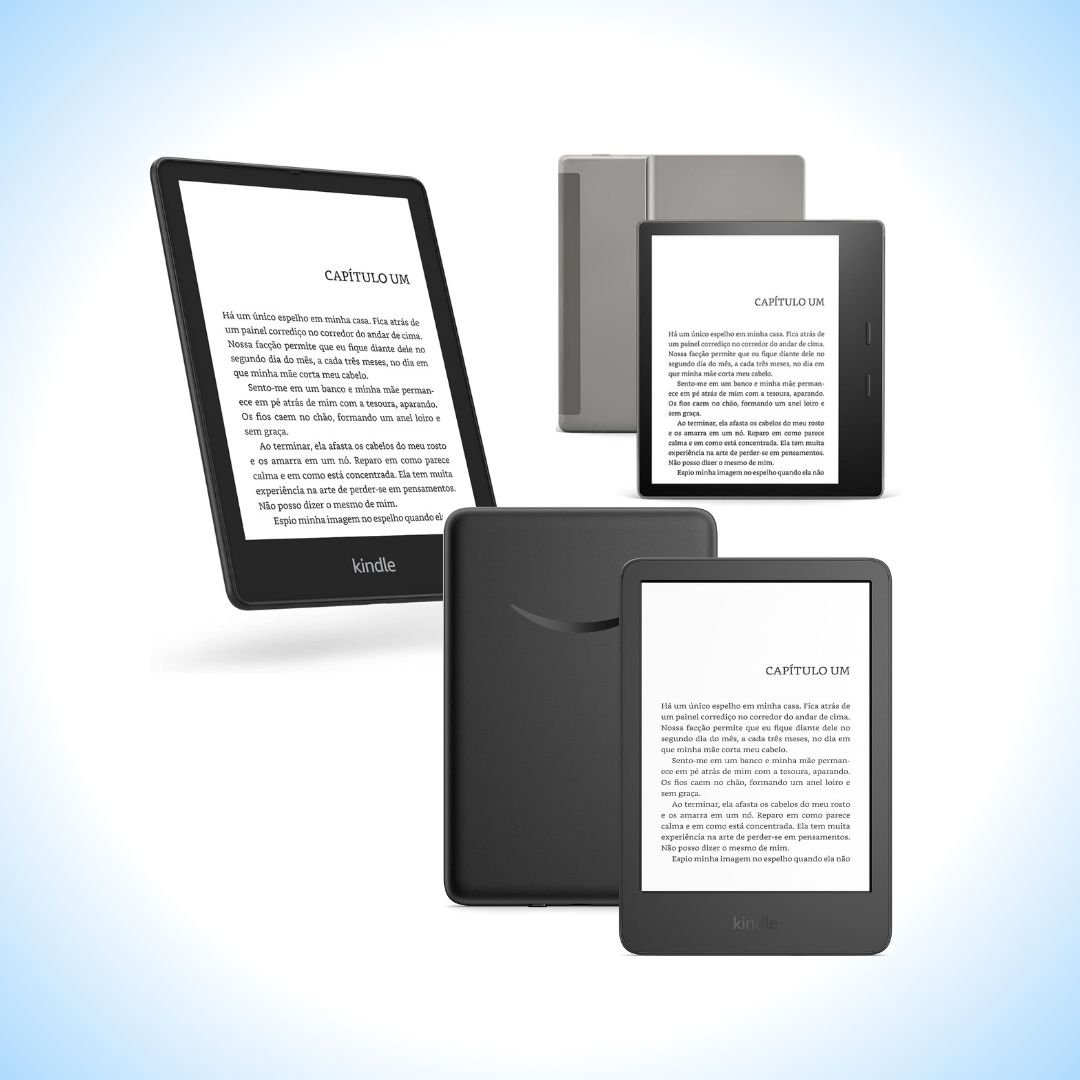
Coleções no Kindle servem para agrupar ebooks e documentos na biblioteca. Se você encontrou o nome Marcações no leitor eletrônico, pode estar diante do mesmo recurso com outro rótulo. A ajuda atual da Amazon informa que as coleções podem aparecer dessa forma nos e-readers, enquanto os aplicativos Kindle para Windows e Mac mantêm o nome Coleções.
Eu começaria escolhendo um grupo que resolva uma necessidade concreta. Por exemplo, reúna os arquivos de um curso para encontrá-los juntos quando for estudar. Se a organização exigir mais decisões do que a escolha da próxima leitura, ela está pedindo trabalho demais. Vamos deixar a planilha de classificação descansar.
O que muda entre o computador e o leitor
A definição oficial de Coleções inclui ebooks e documentos Kindle. Você pode criar o agrupamento no aplicativo Windows e acessá-lo em outros dispositivos compatíveis. A Amazon também informa que as alterações são sincronizadas entre os dispositivos.
O nome exibido é uma pista importante. Ao procurar instruções para o aparelho, confira também Marcações. Ao seguir um passo a passo no computador, confirme qual aplicativo está aberto. As etapas abaixo são para o aplicativo atual Kindle para Windows. A posição dos controles no leitor eletrônico pode ser diferente.
Há ainda uma exceção documentada. Os agrupamentos antigos identificados como Coleção local ficam disponíveis apenas no dispositivo em que foram criados. Se você encontra uma coleção em um aparelho e procura em outro, vale conferir esse rótulo antes de recriar tudo.
Como criar uma coleção no Kindle para Windows
Com o aplicativo aberto, eu seguiria o caminho descrito na ajuda da Amazon para criar coleções.
- Na área Coleções, selecione + Nova coleção.
- Dê um nome que ajude a reconhecer o grupo.
- Confirme em Criar.
Para incluir o conteúdo, selecione um ou mais ebooks ou documentos na biblioteca. Use Adicionar às coleções, escolha a coleção desejada e confirme em Adicionar, conforme a orientação oficial de inclusão de itens.
Eu daria preferência a um nome relacionado ao uso, como Curso de fotografia, em vez de um nome que dependa de lembrar uma regra de classificação. É um exemplo de organização, e você pode adaptar o assunto à sua biblioteca. Comece reunindo poucos arquivos e veja se consegue encontrá-los com facilidade na próxima vez.
Organizar a biblioteca e preparar a leitura offline
Agrupar os títulos ajuda a encontrá-los. Para abrir o conteúdo sem internet, confira também o download no dispositivo em que você vai ler.
No Kindle para Windows, a Amazon documenta uma ação própria para isso. Na tela inicial, clique com o botão direito no nome da coleção e selecione Baixar. É o caminho indicado para baixar em lote o conteúdo da coleção.
Se a leitura vai acontecer no aparelho Kindle, faça a conferência nele. O nosso guia para preparar e testar a leitura offline mostra como verificar se o texto abre com o Wi-Fi desligado. Eu faria esse teste antes de sair, sobretudo quando o computador e o leitor fazem parte da mesma rotina.
Para distinguir o aparelho, o aplicativo e a assinatura, consulte também o guia do ecossistema Kindle. Essa distinção ajuda a escolher o passo a passo correspondente ao que está na sua tela.
Quando vale refazer um agrupamento
Depois de usar a coleção por algumas sessões, veja se o nome ainda ajuda a localizar o que você precisa. Se um grupo ficou amplo demais, escolha um assunto mais específico para o próximo. Eu manteria apenas as divisões que realmente facilitam a consulta.
Se decidir excluir uma coleção no aplicativo Windows, a ajuda oficial explica o efeito da ação. A coleção é excluída dos aplicativos e dispositivos Kindle, e o conteúdo continua disponível na biblioteca. Essa é uma razão para conferir o nome do grupo antes de confirmar a exclusão.
Minha medida de sucesso seria bem prática. Na próxima leitura, você deve conseguir chegar ao arquivo desejado com menos procura. A organização pode começar com uma única coleção bem escolhida.
Composição de abertura de Livros em Série.